Series: homelab 历险记

搭建自己的 homelab ,在局域网尽情冲浪~

  • 2024 家庭网络设备大升级 硬件篇

    This entry is part 1 of 5 in the series homelab 历险记

    趁着双十一,给家里的网络设备做了一个全面的升级。之前家里的网络生态全靠一台单点的旧笔记本电脑支撑,这台笔记本运行着免费版的 PVE,跑着下面三台虚拟机:

    • 软路由
    • Docker Host:运行 Self-host 服务
    • NAS:OpenMyVault

    这次大出血,买了一台双网口的 N100 小主机跟 QNAP TS-464C。由这两台设备来分担之前一台笔记本电脑的全部工作:

    功能设备
    软路由N100 小主机
    Docker HostN100 小主机
    NASQNAP
    多媒体服务N100 小主机

    QNAP 也算得上是老牌网络存储设备提供商了,所以我对存储、备份、同步相关的全部需求都计划由 QNAP 来提供,这样可以尽可能保证数据安全。

    N100 小主机有多个网口,且出厂没有安装操作系统,用来折腾软路由跟一些 self-host 服务最合适不过了。

    除了这些电脑之外,我还买了一台瓦力 UPS,120W 的输出功率给 N100 跟 QNAP 供电完绰绰有余。

    性能够用吗?

    之前笔记本的配置为 16G 内存搭配 6 代移动平台低压 i7 处理器,在 PVE 的面板上经常看到设备满负载运行。新的 N100 跟 QNAP 虽然只有 8G 内存,但是运行相当数量的服务却都只会占用到一半的资源,CPU 利用率也低了很多。

    N100:安装了 FNOS 并通过虚拟机运行软路由
    QNAP:正在对 NAS 上文件建立搜索索引

    目前体验下来,硬件性能完全够用,甚至还有一些富余。原先非常消耗资源的相册应用 (Photo Prism) 替换成 QNAP 提供的 QuMagie 相册后,不仅图片导入速度变快了,而且也不再是 CPU、内存的消耗大户了。

    存储空间够用吗?

    之前的笔记本上主要用一块使用 ZFS 的 2T NVME 硬盘作为 PVE 的存储空间。但因为几次意外的断电事故,导致 ZFS 出现一些不可挽回的数据错误,为此我折腾了很久也没能修复错误,这也让我下定了决心要搭建一个简单易维护的数据存储系统。

    这次在配置 QNAP NAS 的时候,我选择用两块 4T HDD 组成 Raid1 ,用来保存比较重要的数据:

    在我的配置下,总共 8T 的 HDD 实际可用空间大概就 1.2 T,略大于 OneDrive 上 1T 的云存储空间。

    而 N100 小主机则继续使用之前笔记本拆下来的 2T 固态硬盘作为不重要数据的存储空间,用来存存放一些影片也很足够了。

  • 2024 家庭网络设备大升级 网络篇

    This entry is part 2 of 5 in the series homelab 历险记

    网络设备硬件到齐之后,就需要重新配置网络了,在我的使用场景中,家庭网络除了基本的上网之外需要承担两个额外的功能:

    • 全局透明代理
    • 允许电脑、手机远程访问本地网络服务

    我选择的方案是使用 N100 小主机运行一个 OpenWRT 虚拟机,并将两个物理网卡分配给它,以实现更加高级的网络配置。

    怎么连网线

    因为家宽的下行带宽只有 300M,所以就用开发商自带的超五类网线连接光猫跟 N100 小主机的千兆 WAN 口。

    N100 小主机的 2.5G LAN 口跟一台 TP-Link 路由器连接,路由器设置有线 AP 模式,这样全屋所有的流量都由虚拟机软路由处理,用 openwrt-passwall2 实现全局透明代理功能。

    QNAP NAS 通过网线连接到 TP-Link 路由器,不过由于路由器只有千兆网口,所以 QNAP 的2.5G 网口完全是性能过剩的。

    N100 上再用一个有线网卡连接到 TP-Link 路由器,给宿主机联网使用,这个有线网卡配置了一个静态 IP,方便在软路由挂掉的时候访问管理面板排查故障。

    其他的设备都用无线网络连接,因为户型小,所以单个 TP-Link 路由器的 5GHz WiFi 完全可以覆盖主要的视频消费设备。至于厨房、阳台等犄角旮旯的物联网设备,2.4GHz WiFi 也能提供足够的覆盖度。

    怎么从任意的外部网络访问家里的局域网

    很多 homelab 玩家会选择公网 IP 搭配 DDNS 的方案,但对我来说,这种方案会显著提高局域网的安全风险 —— 我并不是一个 OpenWRT 的运维高手,也完全不会使用 iptables/nft ,如果有人通过公网 IP 侵入了局域网,我大概率很难及时地发现问题。

    我的方案是 zerotier + 拥有公网 IP 的 VPS + singbox。外网设备通过 singbox 客户端连接 VPS 上的 singbox 服务端,然后通过路由规则将发往局域网的流量通过 zerotier 转发到家庭网络的 OpenWRT 上,以此实现远程访问。

    首先,将局域网中的 OpenWRT 跟 VPS 都加入同一个 zerotier 网络。OpenWRT 加入 zerotier 比较复杂,建议参考 openwrt 的文档配置。

    在 OpenWRT 上成功加入 zerotier 网络后,就可以看到下面的接口以及防火墙配置:

    然后在 VPS 上添加一条路由规则:

    ip route add 192.168.100.0/24 via 10.2.2.233
    # 10.2.2.233 就是 OpenWRT 在 zerotier 网段中的 IP

    接着其他设备在外部网络下通过 singbox 连接到 VPS,并且添加下面的 singbox 路由规则:

    "route": {
      "rules": [
        {
          // 家庭局域网网段
          "ip_cidr": [
            "192.168.100.0/24"
          ],
          "outbound": "vps"
        },
        {
          // 局域网服务专属域名,在公网设置解析到家庭局域网的 Web 网关
          "domain_suffix": [
            ".n.zeeko.dev"
          ],
          "outbound": "vps"
        },
      ]
    }

    这样不仅可以减少家庭局域网在公网上暴露面,还方便各种设备(笔记本电脑、手机、平板)在各种网络条件下访问家里的局域网设备 —— 只要能连接上部署了 singbox 的 VPS,就可以访问家里的局域网。至于远程访问时的网络连接速度,实测在联通 5G 网络下满足远程播放 20Mbps 码率视频的场景比哔哩哔哩大会员的 4K 视频要强

  • Zerotier: No route to host

    This entry is part 3 of 5 in the series homelab 历险记

    一觉醒来,突然发现家里的 OpenWRT 软路由无法通过 Zerotier 网络访问了,虽然面板上显示设备在线,但不管是 Ping 还是 curl ,都会报错:No route to host。

    09:54:21.055775 [0-0] * [HTTPS-CONNECT] adjust_pollset -> 1 socks
    09:54:22.048545 [0-0] * [HTTPS-CONNECT] connect, check h21
    09:54:22.049187 [0-0] * connect to 192.168.100.22 port 443 from 10.1.1.111 port 59496 failed: No route to host

    首先,我们需要判断这个问题是否能在 Zerotier 网络中其他节点复现,通过登录不同节点执行 ping 跟 curl,发现只有 OpenWRT 在 Zerotier 网络中不可达。

    接下来登录 OpenWRT 上查看 Zerotier 客户端的状态:

    $ zerotier-cli info -j
    {
     "address": "....",
     "clock": 1748052290108,
     "config": {
      "settings": {
       "allowTcpFallbackRelay": true,
       "forceTcpRelay": false,
       "homeDir": "/var/lib/zerotier-one",
       "listeningOn": [
        "192.168.100.1/9993",
        "192.168.1.2/9993"
       ],
       "portMappingEnabled": true,
       "primaryPort": 9993,
       "secondaryPort": 44537,
       "softwareUpdate": "disable",
       "softwareUpdateChannel": "release",
       "surfaceAddresses": [
        "家宽公网 IP"
       ],
       "tertiaryPort": 44486
      }
     },
     "online": true,
     "planetWorldId": 149604618,
     "planetWorldTimestamp": 1738848951118,
     "publicIdentity": "....",
     "tcpFallbackActive": false,
     "version": "1.14.1",
     "versionBuild": 0,
     "versionMajor": 1,
     "versionMinor": 14,
     "versionRev": 1
    }
    
    $ zerotier-cli peers
    200 peers
    <ztaddr>   <ver>  <role> <lat> <link>   <lastTX> <lastRX> <path>
    778cde7190 -      PLANET   225 DIRECT   44578    134480   103.195.103.66/9993
    cafe04eba9 -      PLANET   318 DIRECT   44578    134387   84.17.53.155/9993
    cafe80ed74 -      PLANET   165 DIRECT   4519     129532   185.152.67.145/9993
    cafefd6717 -      PLANET   263 DIRECT   44578    129434   79.127.159.187/9993

    可以看到 OpenWRT 上的客户端并没有显示任何异常信息,这也对应了控制面板上看到的设备在线状态。但值得注意的是,在 surfaceAddresses 字段上显示的是我的家庭宽带公网出口地址,这也对应了控制面板上显示的该设备的物理地址。考虑到 Zerotier 可能已经被中国联通给 Ban 了,所以接下来可以尝试让 Zerotier 客户端通过代理连接 Planet。

    这时,有意思的事情出现了,尽管我在代理软件中正确地设置了 Zerotier 的协议转发规则(转发目标端口为 9993 的 TCP/UDP 流量),但我在代理软件的日志中却无法查看到 Zerotier 相关的流量信息。

    我的规则设置有误还是代理软件在这个场景下存在 Bug ?这可以通过一个实验来验证,使用 ncat -vuz 84.17.53.155 9993 就可以向 Zerotier 的 Planet 发送一个用来测试连接性的 UDP 包。

    Ncat: Version 7.93 ( https://nmap.org/ncat )
    Ncat: Connected to 84.17.53.155:9993.
    Ncat: UDP packet sent successfully
    Ncat: 1 bytes sent, 0 bytes received in 2.00 seconds.

    可以看到这个 UDP 包被成功发送了,而且在代理软件的日志中也能找到相关的转发记录。这说明我的代理软件规则配置是正确的,而且代理软件也没有任何问题。那为什么在代理软件的日志中看不到 Zerotier 的流量呢,难道 Zerotier 客户端压根没有去连接 Planet ?这就需要使用 Wireshark 来分析 OpenWRT 的流量了。

    # on my laptop
    $ ssh openwrt 'tcpdump  -s 0 -U -n -w - -i eth0' | sudo wireshark -k -i -<br>

    通过分析 OpenWRT 各个网络设备上的流量,可以发现 Zerotier 的 UDP 包确实被发送了,但它是通过 OpenWRT 的 WAN 地址发送的,而我的代理软件只会通过 nft 拦截来自 localhost 跟 LAN 的流量,这就解释了为什么代理软件无法转发 Zerotier 的流量。

    确实,在网络编程中,当机器被绑定了多个 IP 地址时,我们可以指定某个特定的 IP 作为源 IP,对于 VPN 软件 Zerotier 来说,这样做更是基操。所以,在 Zerotier 的配置文件中肯定存在某个配置项,用来设置 Zerotier 流量的出口网络。

    通过翻阅它的文档,可以看到有两个选项会影响 Zerotier 流量的发送地址:

    {
      "settings": {
        "interfacePrefixBlacklist": [ "XXX",... ], /* Array of interface name prefixes (e.g. eth for eth#) to blacklist for ZT traffic */
        "bind": [ "ip",... ], /* If present and non-null, bind to these IPs instead of to each interface (wildcard IP allowed) */
      }
    }

    在我的测试下,需要指定 bind 为 LAN 地址,才能真正解决这个问题。这样设置后,Zerotier 就会通过代理服务跟 Planet 沟通,在管理面板上,OpenWRT 的物理地址也会被展示成代理服务的 IP。

    实测下来,从外网访问 OpenWRT 的速度还是能达到家庭宽带的上限,网络延迟也还不错,问题终于解决了~

  • 给 QNAP 文件分享外链套个壳

    This entry is part 4 of 5 in the series homelab 历险记

    QNAP 提供的在线服务 MyQNAPCloud 的下载速度有时真的非常令人捉急。为了方便他人下载我分享的文件,得提供一个允许公网访问 NAS 共享链接的方式。

    基础设施改动

    考虑到我现在 Homelab 的基础设施中已经有了 cloudflared,所以可以用它设置一个 tunnel,但是为了避免将 NAS 其他功能暴露到公网,还需要再用 Nginx 设置一个代理,拒绝所有访问非共享链接页面的请求:

    location ^~ /share.cgi {
      proxy_pass https://qnap.lan:5001;
    }
    
    location ~* \.(js|svg|gif|png)$ {
      proxy_pass https://qnap.lan:5001;
    }
    
    
    location ^~ /shareLink/ {
      proxy_pass https://qnap.lan:5001;
    }
    
    location / {
      return 302 "https://zeeko.dev";
    }

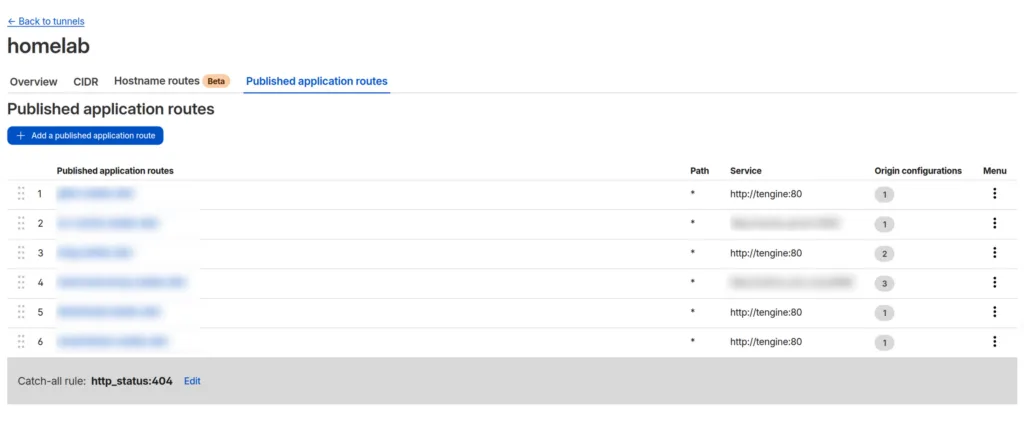
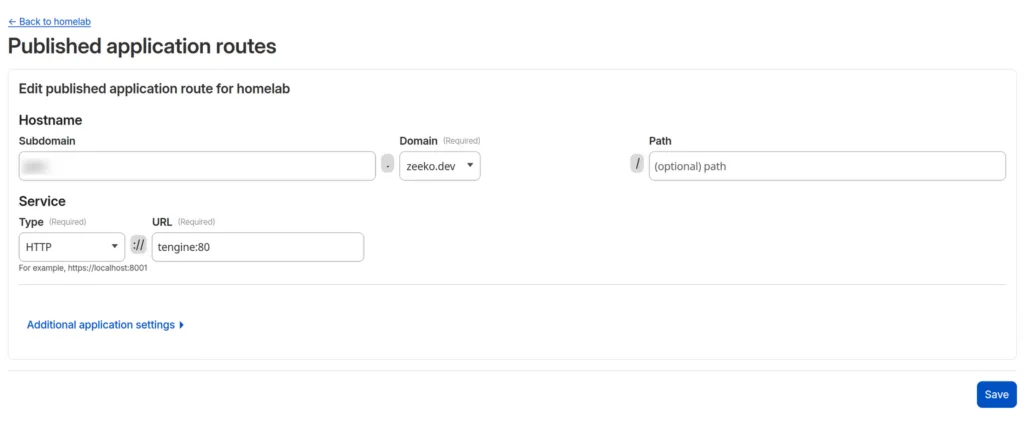
    接下来,设置 Cloudflared 的 tunnel,将 Local Service 的地址改成这台 nginx 服务器。

    上面之所以还配置了 Host Header 是因为我的 nginx 上配置的域名是给局域网专用的,跟公网域名不同,为了让 Nginx 能够正常识别请求,就需要让 Cloudflared 设置转发 Host Header。

    UI 体验优化

    设置好网络功能后,还需要优化一下 QNAP 管理页面的 UI,方便我复制公网链接。这里我选择使用油猴脚本来实现我的目的。

    // ==UserScript==
    // @name         My QNAP
    // @namespace    https://qnap.lan/
    // @version      2025-05-31
    // @description  try to take over the QNAP!
    // @author       You
    // @match        https://qnap.lan/*
    // @icon         https://www.google.com/s2/favicons?sz=64&domain=tampermonkey.net
    // @grant        none
    // ==/UserScript==
    
    (function() {
        'use strict';
    
        // Configuration for the observer
        const observerConfig = {
            childList: true,
            subtree: true,
            attributes: false,
            characterData: false
        };
    
        // Create an observer instance
        const observer = new MutationObserver(mutations => {
            requestIdleCallback(() => {
                // DEBUG: Get all label elements
                const allLabels = Array.from(document.querySelectorAll('label.x-form-item-label'));
                // DEBUG: Find Local IP label
                const localIPLabel = allLabels
                .find(it => it.innerText === 'Local IP');
                console.debug('[DEBUG] localIPLabel:', localIPLabel);
                if (localIPLabel == null) {
                    console.warn('[DEBUG] Local IP label not found');
                    return;
                }
                const localIP = localIPLabel.nextElementSibling.innerText.trim();
                console.debug('[DEBUG] localIP:', localIP);
    
                if(localIP == null || localIP === '') {
                    console.warn('[DEBUG] localIP is null or empty');
                    return;
                }
    
                const query = new URL(localIP).search;
                console.debug('[DEBUG] query:', query);
    
                // DEBUG: Find SmartShare label
                const smartShareLabel = allLabels
                .find(it => it.innerText === 'SmartShare');
                if (smartShareLabel == null) {
                    console.warn('[DEBUG] SmartShare label not found');
                    return;
                }
                const copyButton = smartShareLabel.nextElementSibling.querySelector('button');
                if (copyButton == null) {
                    console.warn('[DEBUG] Copy button not found');
                    return;
                }
    
                copyButton.addEventListener('click', () => {
                    const shareUrl = 'https://smartshare.zeeko.dev/share.cgi' + query;
                    navigator.clipboard.writeText(shareUrl);
                });
    
            });
        });
    
        // Start observing the document body
        observer.observe(document.body, observerConfig);
    
        // Cleanup observer when page unloads
        window.addEventListener('unload', () => {
            observer.disconnect();
        });
    })();

    启用上面的脚本后,就可以在 UI 上直接复制文件共享的公网链接:

    最终效果

    相比通过 QNAP 的云下载,速度要快了 10 倍。

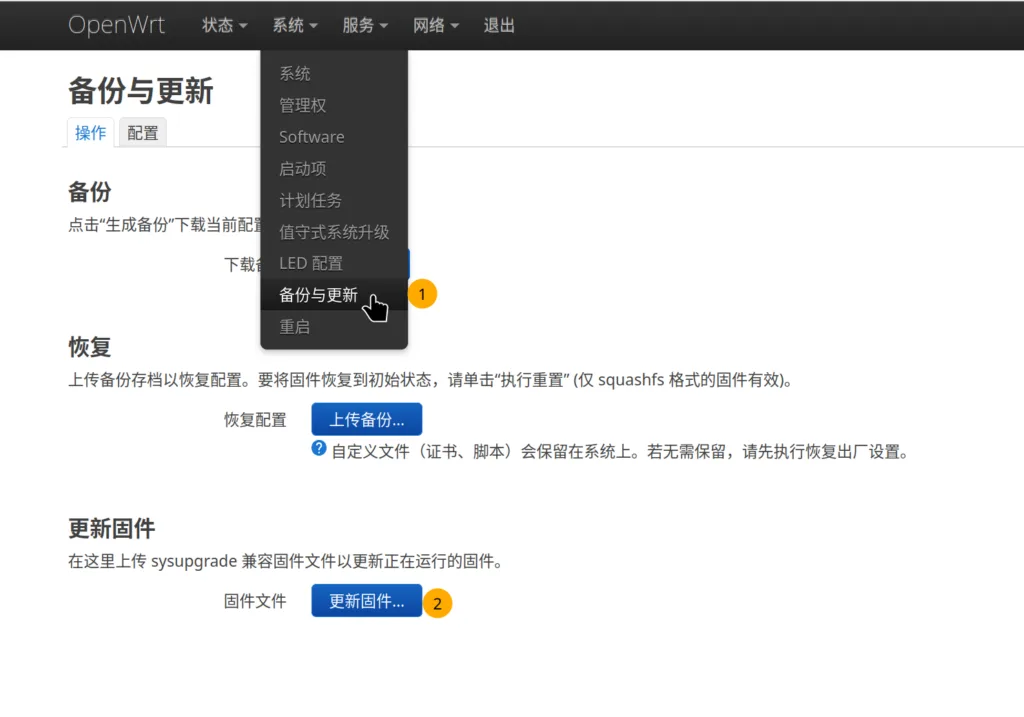
  • OpenWRT 上的 zerotier 突然无法启动了

    This entry is part 5 of 5 in the series homelab 历险记

    在我之前的文章中,介绍了我从公网远程访问家庭内网的方式,但在上个周末,这套配置出现了故障。故障的表现是 OpenWRT 上的 zerotier 客户端无法启动:

    zerotier-one[21492]: terminate called after throwing an instance of 'std::bad_cast'

    通过搜索得知这个故障通常伴随着硬盘问题,比如磁盘空间不足。通过 df -h 指令可以看到 /tmp 分区满了,而在 OpenWRT 上 /var 实际上会被链接到 /tmp 分区,这就导致 zerotier 客户端在启动时无法将配置写入 /var/lib/zerotier-one/networks.d 文件夹中。

    使用 du 命令,可以看到是 singbox 的日志文件充满了 /tmp 分区,强行删除日志文件后,虽然 df 命令可以看到空间被释放了,但实际上尝试写入 /var 仍然会报空间不足的错误。

    在 Gemini 的指点下,得知这很可能是因为仍然存在进程在使用这个文件,导致磁盘空间并没有被释放。果然,重启 singbox 进程后, zerotier 客户端终于能正常启动了。

    为了避免以后再有类似的情况出现,我干脆关闭了 singbox 的日志,等需要 debug 的时候再开启。